 7-3.寸法線の編集1


このページは教材紹介用のサンプルです
7-3.寸法線の編集1


このページは教材紹介用のサンプルです。
ページ内のムービーは再生できますが、他ページに進むリンクやボタンは無効となっています。
学習内容
寸法位置の変更
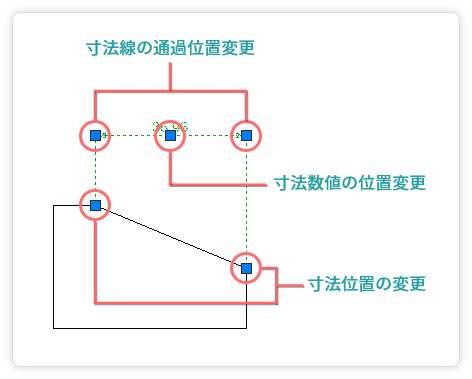
作成した寸法線を選択すると「グリップ」と呼ばれる青い四角形が表示されます。
この「グリップ」を操作することで寸法位置を変更したり、寸法数値を移動することができます。
寸法線の種類により、表示されるグリップの数や機能が異なりますので、積極的にグリップを操作し、どのような編集が可能か確認しましょう。
「直列寸法」の作成
下図 のように、寸法線が一列に連結したものを「直列寸法」といいます。
直列寸法の作図手順、以下のようになります。
- 寸法線をクリックする。
-
表示されるグリップの中で、下図
 のように寸法の端にあるグリップにマウスをポイントする。
※「ポイント」とは、対象にカーソルを合わせる(クリックはしない)操作のことです。 - 表示されるメニューから「直列寸法記入」を選択。
-
新しい寸法位置をそれぞれクリックすると、直列寸法
が作成される。
-
 コマンドを終了する。
※寸法が選択状態になっている場合は を押して解除します。
「並列寸法」の作成
下図
のように、複数の寸法線が同じ位置を起点として複数並んでいるものを「並列寸法」といいます。
並列寸法の作図手順は、以下のようになります。
- 寸法線をクリックする。
-
表示されるグリップの中で、下図
のように寸法の端にあるグリップにマウスをポイントする。
※「ポイント」とは、対象にカーソルを合わせる(クリックはしない)操作のことです。 - 表示されるメニューから「並列寸法記入」を選択。
-
新しい寸法位置をそれぞれクリックすると、並列寸法
が作成される。
-
コマンドを終了する。
※寸法が選択状態になっている場合は
を押して解除します。
寸法補助記号の追加
円の直径寸法を作図すると、 のように寸法数値の前には
 寸法補助記号の「Φ」が自動的に付加されます。
しかし、
のように自動的に付かない寸法に対して、「Φ」を付けて直径を示したい場合もあります。
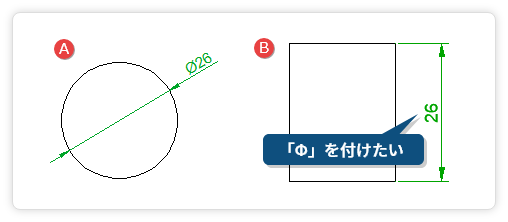
このような時は以下の手順で操作すると、強制的に寸法補助記号「Φ」を付けることができます。
- 寸法線をクリックする。
-
任意の場所で右クリックし、表示されるメニューからオブジェクトプロパティ管理を選択。
-
「プロパティ」パネルが表示されたら、「寸法値の接頭表記」に「%%C」と入力する。
※「%%C」は「Φ」を表す特殊な文字コードです。
※半角(日本語入力が「OFF」の状態)で入力してください。
操作練習
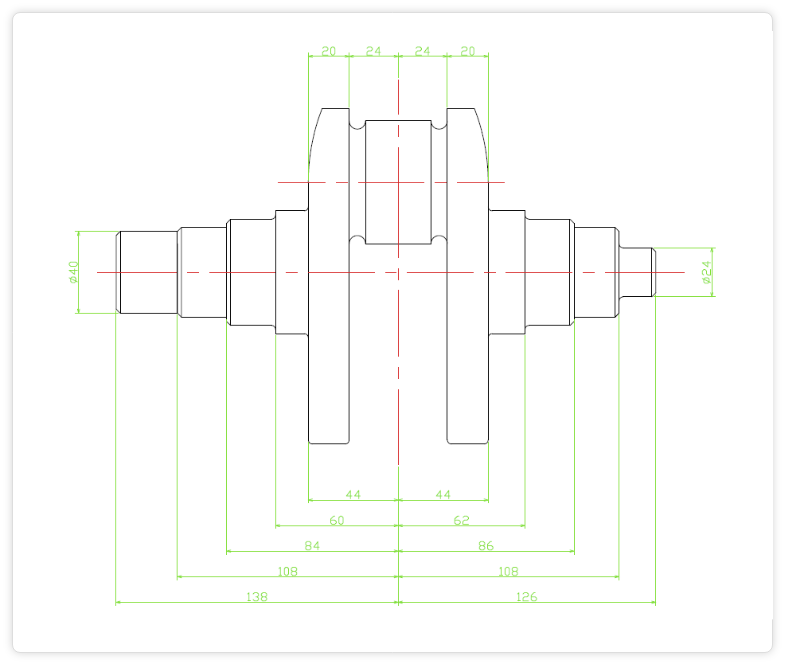
下の から練習用ファイルをダウンロードしたら、
 を開いて図面を作図しましょう。
時間がかかっても構いませんので、じっくり間違いのない作図を心がけましょう。
- 画層「⼨法線」に対し、完成⾒本のような⼨法線を作図してください。
- このページで学習した「直列⼨法記⼊」や「並列⼨法記⼊」を活用して作図してください。
- ⼨法の位置がズレている箇所は、グリップを利⽤して修正してください。
- 必要に応じ、寸法補助記号「Φ」を追加してください。
作図が完了したら をダウンロードして開き、自分が作図した図面と比較してみましょう。
寸法線の位置や形状、線色、レイヤ状態などは作図例と異なっていも構いません。
図面には正解という状態はありませんので、このファイルは1つの作成例としてご覧ください。