AIを活用したアレンジ作品の制作にチャレンジ!
キーフックのアレンジ作業時間:40分(乾燥時間などを除く)
材料費:850円
目標販売価格:3,600円
既存の作品にアレンジを加えて、あなただけのオリジナル作品を作ってみましょう。
ベースとなる作品の形を活かしながらも、デザインや色を変えるだけで印象は大きく変わります。
ここでは生成AIを利用して完成イメージ画像を作ってから、そのイメージを実物の形に再現する方法をご紹介します。
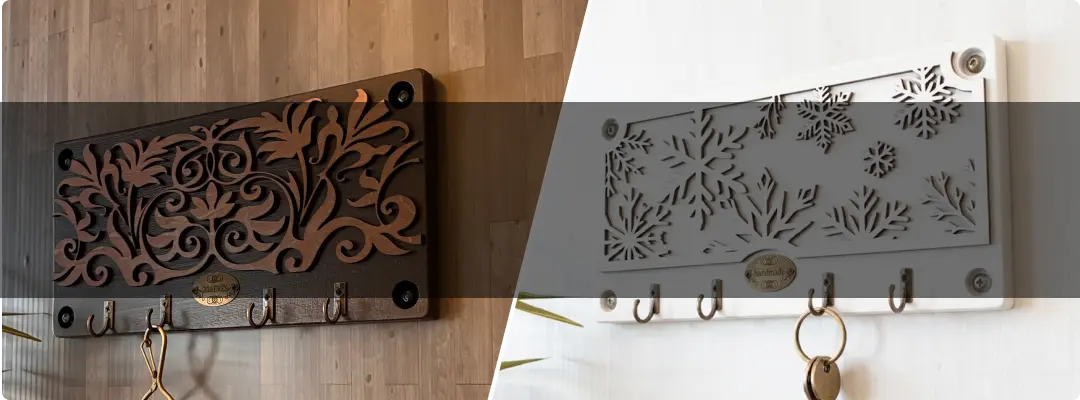
今回アレンジする作品
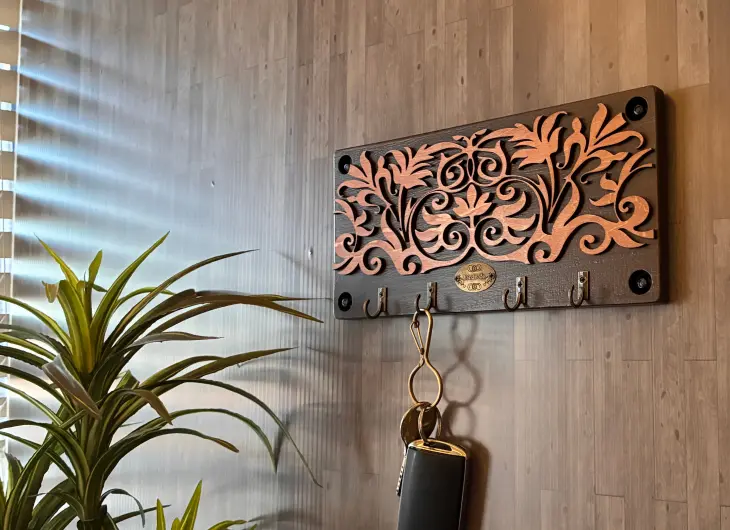
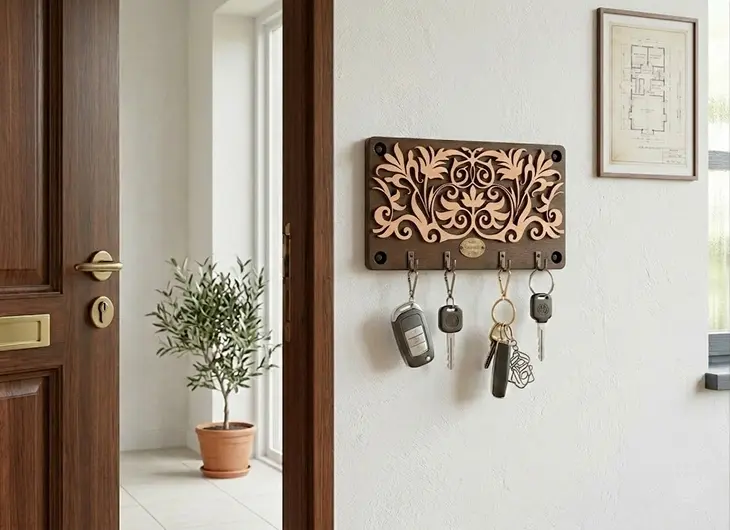
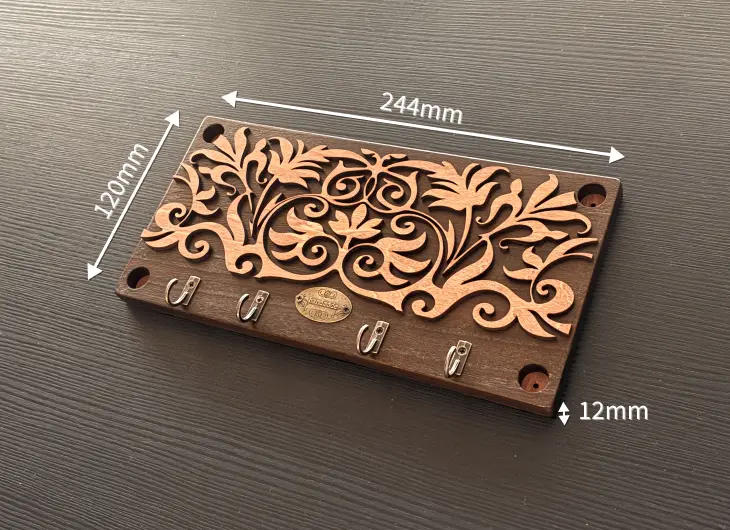
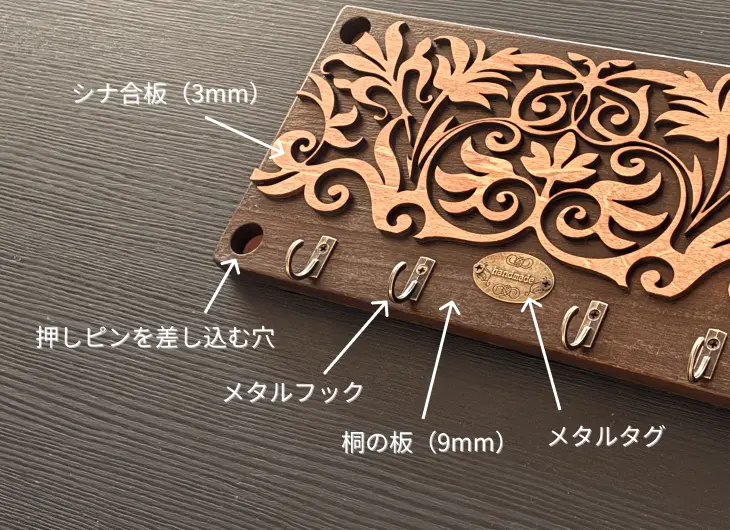
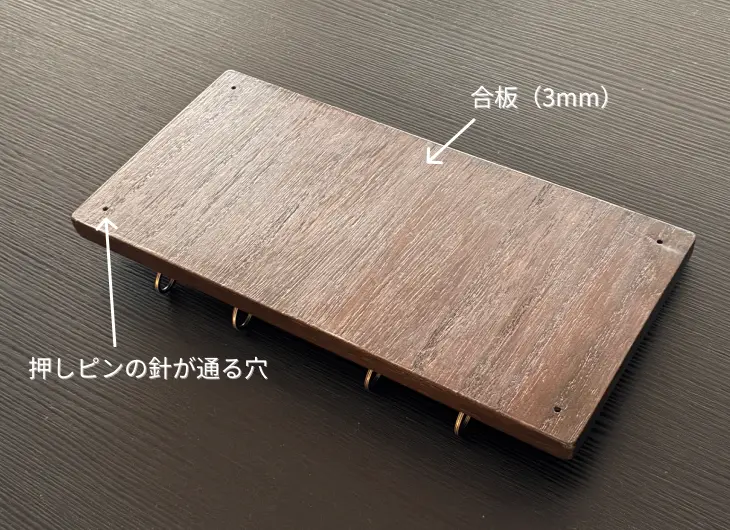
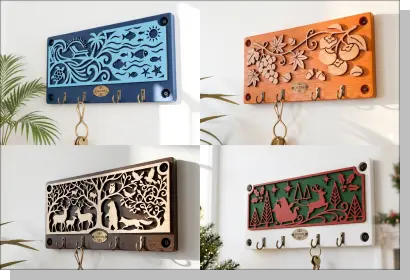
今回アレンジする作品は「キーフック」です。
このページでは、アレンジ部分の制作方法を抜粋して紹介します。キーフックの基本的な制作工程は、下のリンクよりご覧ください。
キーフック
完成イメージ画像の作成
元となる作品のイメージの画像を生成AIに貼り付けたら、あとは、変更点を文章(プロンプト)で指定するだけで簡単にオリジナルのイメージ画像を作成することができます。
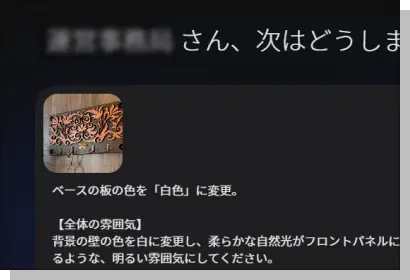 指定したプロンプトに沿った画像が生成される
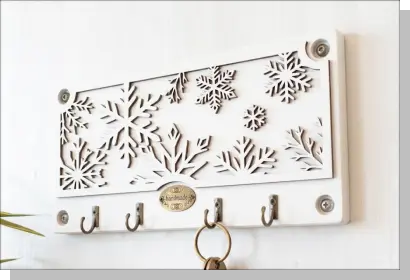
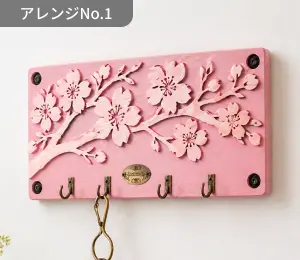
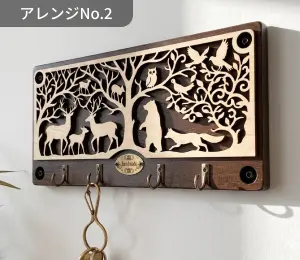
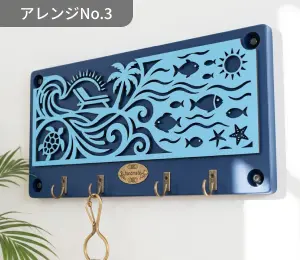
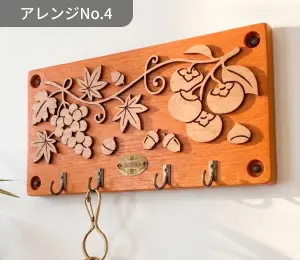
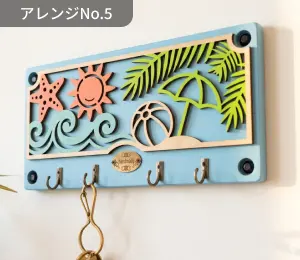
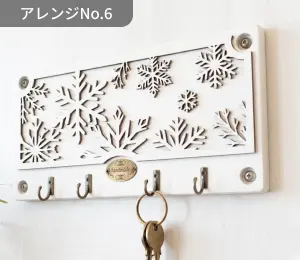
サンプルとして、下図のような9つの画像を作成してみました。
各画像を選択すると、指示文(プロンプト)を確認することができます。
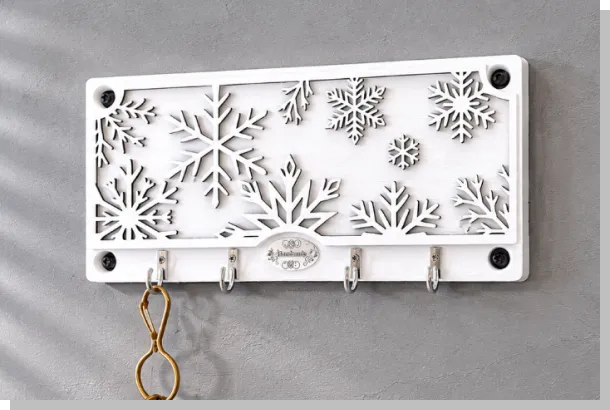
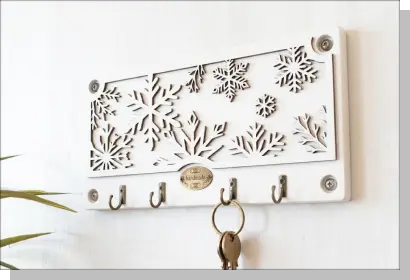
今回はこの中から「No.6」の、白い雪の結晶をモチーフにした作品を作ってみたいと思います。
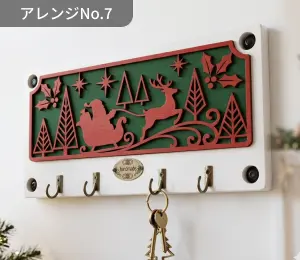
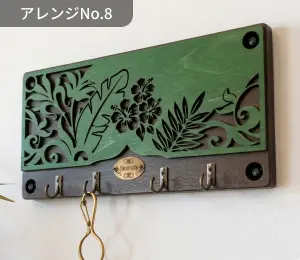
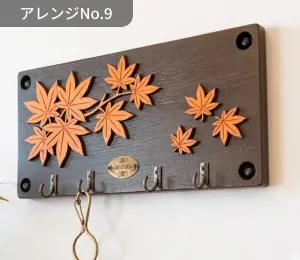
アレンジ作品の制作
それでは、作成のポイントをご紹介します。
基本的な流れは、元の「キーフック」の作成手順と同じですので、ここではアレンジするポイントだけを抜粋してご紹介します。キーフックの基本的な制作工程は、下のリンクよりご覧ください。
キーフック
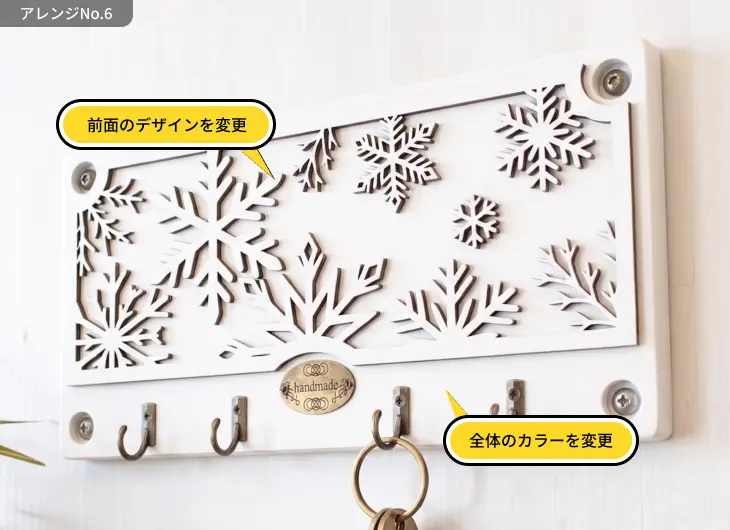
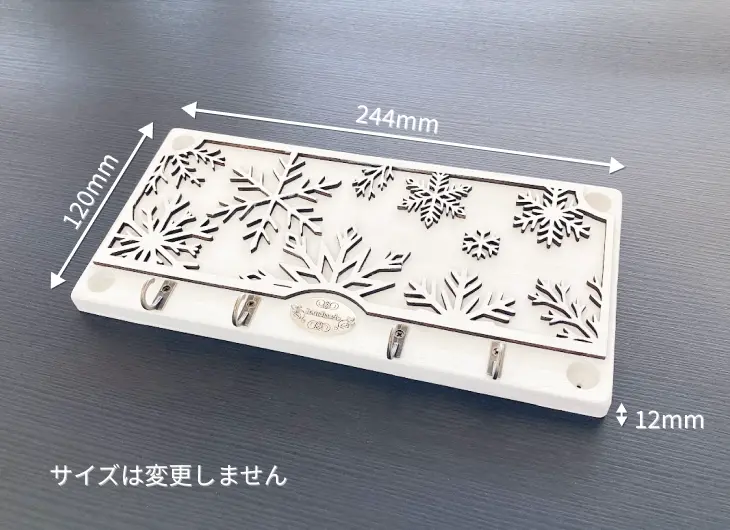
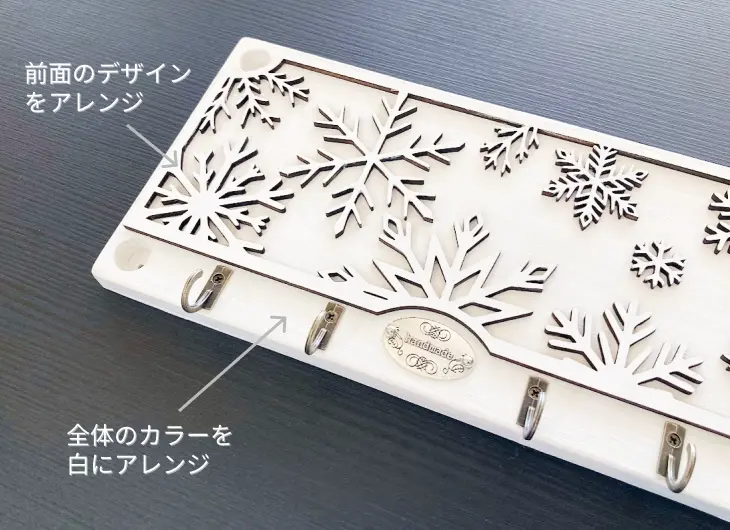
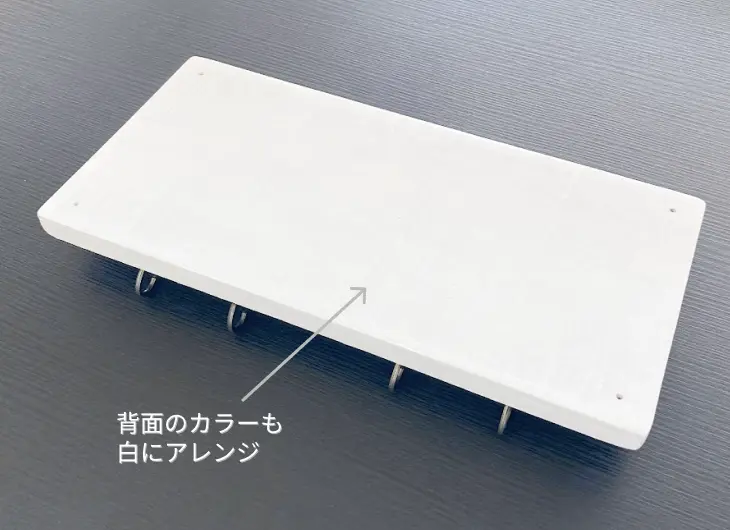
全体のカラーを白色に着色する
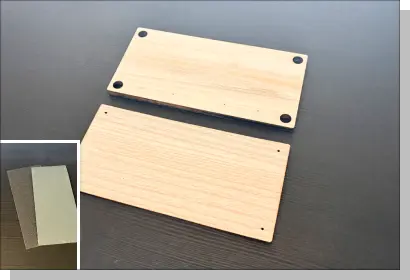
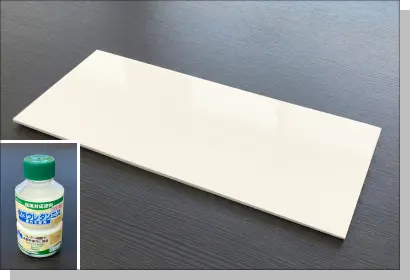
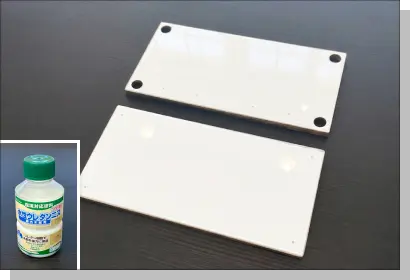
レーザーカッターで切り出した3枚の板をしっかりサンディングします。
前面の模様は後でカットしますので、ここでは前面の板も長方形にカットしています。
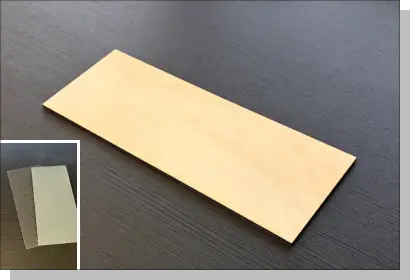 中面、背面の板
サンディングが終わったら3枚の板を「アクリル絵の具(白))」で着色します。 組み立てたときに見えなくなる面は着色する必要はありません。
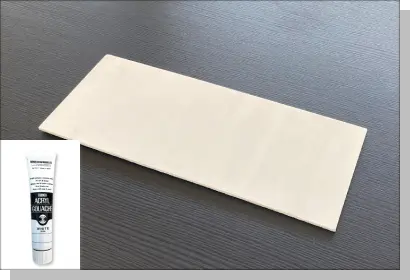
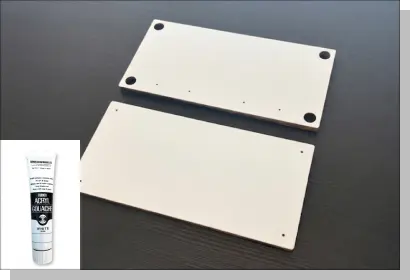
アクリル絵の具がしっかり乾いたら、水性ウレタンニスを塗布しましょう。
これで木材の表面がしっかり保護され耐久性も増し、美しい艶が出ます。
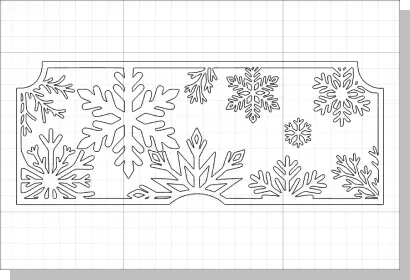
前面の模様のデータを用意する
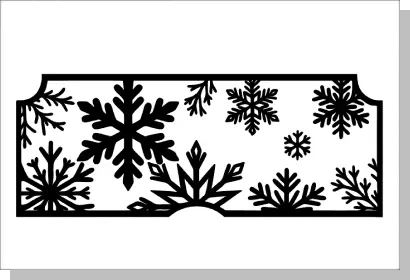

AIではDXFやSVGを作れない!?
多くのレーザーカッターは、DXFやSVGといった形式のファイルをもとに板をカットします。
でも、2026年6月時点の生成AIは、これらの形式のファイルを生成できないこともあります。
ネット上にはDXFやSVGのファイルを入手できる素材サイトもありますので、これらをうまく活用して自分だけのオリジナル模様を作るのも良いでしょう。
「ヤニ」対策について
レーザーカッターで木材をカットすると、木の表面に「ヤニ」が付着してしまうときがあります。ヤニは取れにくいので、拭いてもなかなか綺麗になりません。
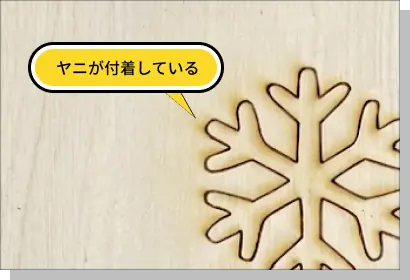
このようなときは、カット面にあらかじめ「マスキングテープ」を貼り、そのテープの上からレーザーカッターでテープごとカットする、というテクニックがあります。
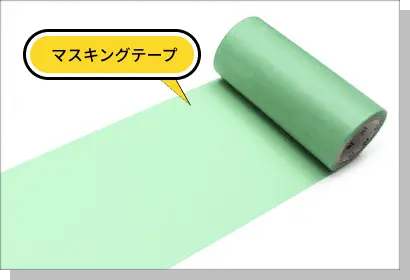
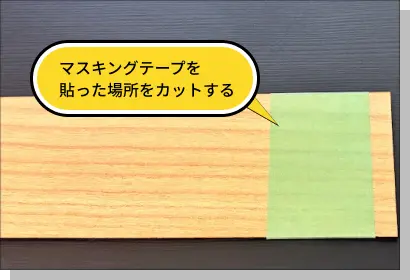
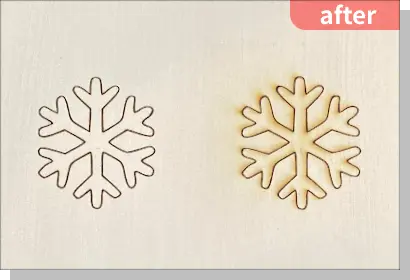
カットした後にマスキングテープをはがすと、ヤニも一緒にとれるので、木材の表面をとても綺麗な状態に保つことができます。
右側:テープを貼らずにカットした状態
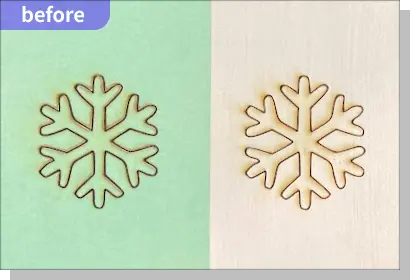 テープを剥がすと「ヤニ」も綺麗に取れる
前面の模様をカットする
前面の板全体にマスキングテープを貼ってから、レーザーカッターでカットを行います。
カットが終わったら、マスキングテープを慎重に剥がしましょう。
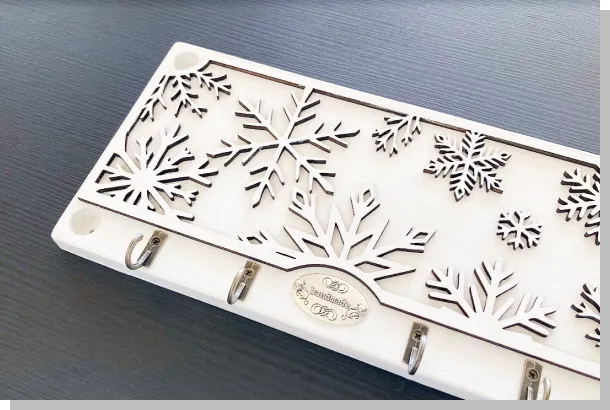
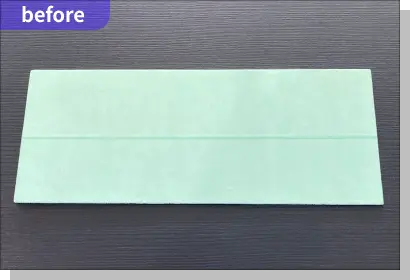 レーザーカットしてテープを剥がした状態
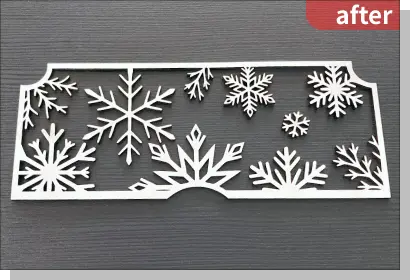
キーフックを構成する3枚の板がすべて完成したら、木工用ボンドでしっかり接合します。
最後に、金属製のフックやメタルタグを取り付けます。
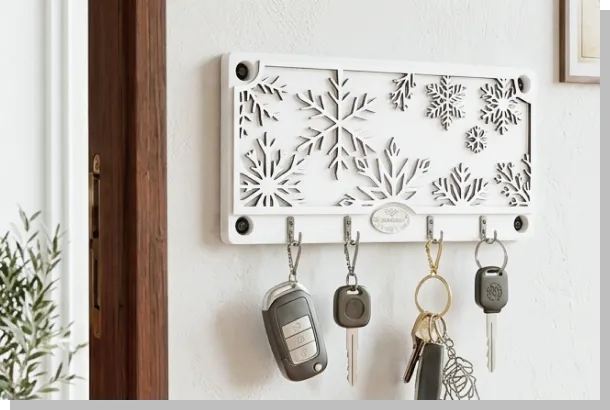
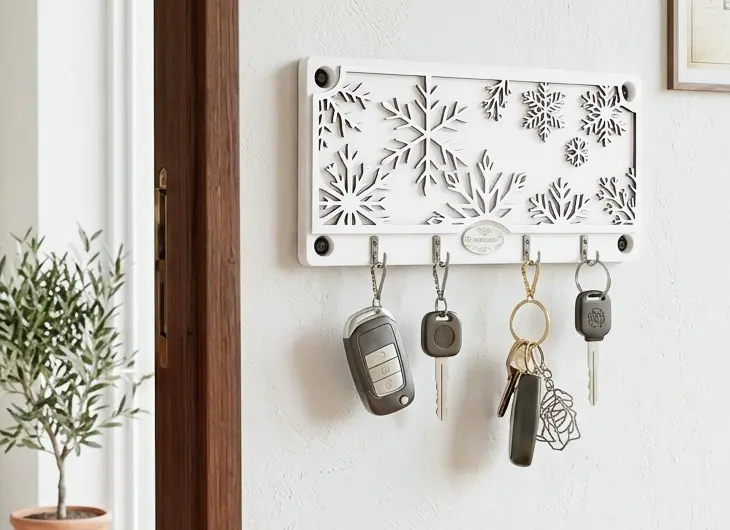
アレンジ作品完成!
これでアレンジ作品の制作は完了です。お疲れさまでした!
デザインやカラーを季節ごとに変えてみるなど、いろいろな演出を楽しめそうですね。